アバターコンポーネント
Toon Color Assistant コンポーネントは、メインウィンドウでマテリアルごとに Apply を押す代わりに、アバターをビルドするときの複製に色を適用します。元のマテリアル、メッシュ、テクスチャのインポート設定は変わりません。
ビルドとシーンのプレビューには NDMF 1.14.8 以降が必要です。NDMF がないとインスペクターの一番上にインストールの案内が出ます。
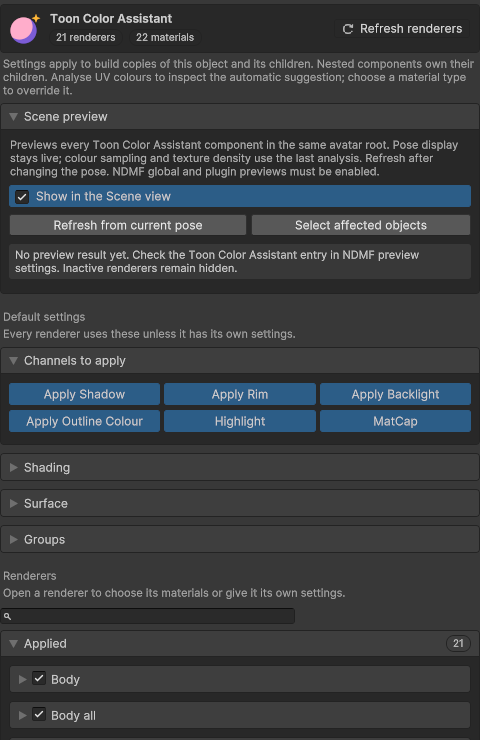
追加する
アバターのルートか衣装のオブジェクトを選び、Add Component → Toon Color Assistant/Toon Color Assistant を選びます。コンポーネントは、非アクティブな子も含めて、その下にあるレンダラーとマテリアルを集めます。
- 衣装に別のコンポーネントを置くと、その衣装のレンダラーは衣装側のコンポーネントが受け持ちます。
EditorOnlyタグの付いたオブジェクトとその子は集めません。- レンダラーやマテリアルを追加したら Refresh renderers を押します。まだ設定のない対象は Default settings に従います。
シーンのプレビュー
Scene preview セクションの Show in the Scene view がオンのあいだ、同じアバタールートにあるすべての Toon Color Assistant コンポーネントの結果を Scene ビューにまとめて表示します。プレビューは NDMF のプレビュー用レンダラーにだけ描かれ、元のマテリアルとメッシュは変わりません。オフにした選択はこのエディターセッションにだけ効き、ビルド設定はそのままです。
- ポーズは追従しますが、色のサンプルとテクスチャ密度は最後の解析結果を使います。ポーズを変えたら Refresh from current pose を押します。
- Select affected objects は、コンポーネントが実際に変えるオブジェクトを選択します。
- コンポーネントが扱えないレンダラーやマテリアルは飛ばして Notices に載せます。ライティングモードが影の色を無視する場合のように自分で直す必要がある問題は Problems に出ます。項目ごとに Select と Exclude があり、Exclude するとそのレンダラーやマテリアルにはコンポーネントを適用しません。
基本設定
個別設定をオンにしていないレンダラーはすべて Default settings を使います。
- Channels to apply: 影、リム、逆光、アウトラインの色、ハイライト、マットキャップのうちどれを適用するか選びます。
- Shading と Surface: メインウィンドウの同じ名前のタブと同じスライダーとトグルです。表面テクスチャを生成するときは、既存の表面テクスチャを置き換えるかも選びます。
設定はコンポーネントに保存されるので、元に戻す操作とプレハブのオーバーライドがそのまま使えます。
グループ
同じ肌や髪が複数のレンダラーに分かれていると、マテリアルごとに色を取るので影の色が少しずつずれます。マテリアルを Groups にまとめると、メンバーが最も多く使う色から影のパレットを 1 つ作り、全員で共有します。
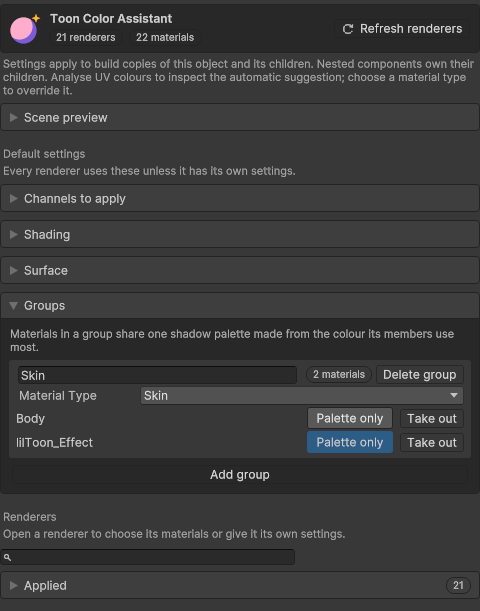
- Add group でグループを作り、名前と Material Type を決めます。メンバーは自分のマテリアルタイプの代わりにグループのマテリアルタイプを使います。
- レンダラーを開き、マテリアルの Group 項目でそのグループを選ぶとメンバーに入ります。Take out で外れます。
- 表情や頬染めのように色の違うマテリアルにグループの色を引っぱらせたくないときは、そのメンバーの Palette only をオンにします。グループのパレットはそのまま受け取りますが、グループの色を決めるときには加わりません。
レンダラーとマテリアル
レンダラーの一覧は Applied と Not applied に分かれ、オブジェクトの階層をフォルダーのように表示します。検索欄にレンダラーやマテリアルの名前を入れると探せます。フォルダーのチェックボックスをオフにすると、そのオブジェクトの下のすべてのレンダラーにコンポーネントを適用しません。
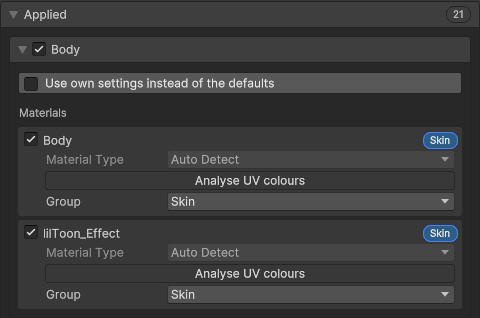
レンダラーを開くと次を設定できます。
- Use own settings instead of the defaults: このレンダラーだけチャンネル、シェーディング、表面の設定を別に使います。同じマテリアルが複数のレンダラーにあっても、レンダラーごとに変えられます。
- マテリアルのチェックボックス: オフにするとそのマテリアルは飛ばします。
- Material Type: 初期値は自動検出です。自分で選ぶとその選択を優先します。グループに入ったマテリアルはグループのマテリアルタイプに従います。
- Analyse UV colours: そのマテリアルが使う UV 範囲の色から、どのマテリアルタイプが提案されるかを表示します。結果は参考で、テクスチャの模様だけでマテリアルタイプを確定することはありません。
- Group: マテリアルを入れるグループを選びます。
コンポーネントは、マテリアルの基本色を表面のすべての色を混ぜた平均ではなく、最も多く使われている色から取ります。1 枚のテクスチャに暗い部分が混ざっていても、肌がくすんだ灰色にはなりません。
ビルド
NDMF でアバターをビルドすると、コンポーネントが複製に適用されます。生成した表面テクスチャは Windows の VRChat シェーダー向けに、2 のべき乗の解像度、ミップマップ、Unity のノーマルエンコードを使います。 ビルドターゲットが Windows 以外のときは表面テクスチャを作らずに Notices に載せ、色はそのまま適用します。アニメーションでマテリアルを差し替える構成のように対応していない場合は Problems で知らせます。