色
注記
スクリーンショットは英語 UI です。ツール本体の表示言語は韓国語と英語だけです。
Colour タブは、選んだ表面の色から、マテリアルに適用するパレットを作ります。シーンで表面を選ぶまでは、パレットは空です。
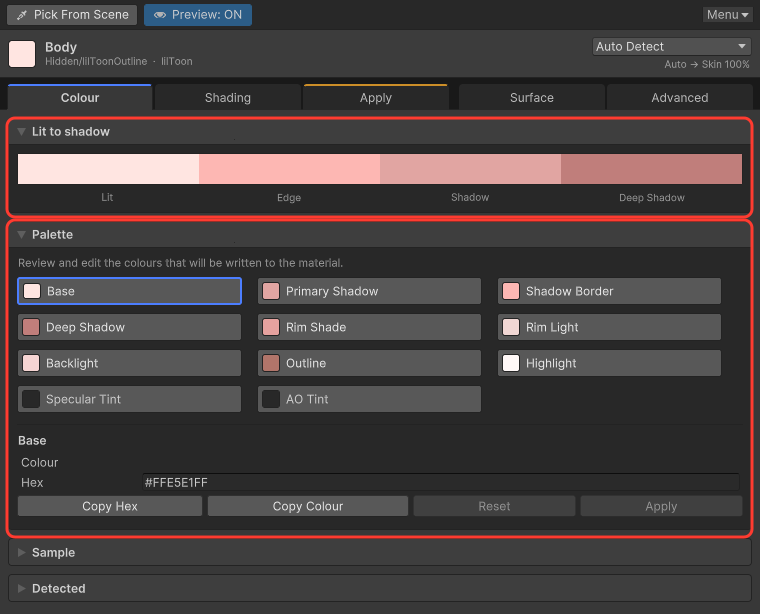
パレット
提案色は、マテリアルタイプと選んだサンプルから作られます。Lit to shadow は、明るい面、境界、影、深い影の順に読みます。
| 色 | どこに使うか |
|---|---|
| Base | 表面から読んだ色です。明るい面の基準になります。 |
| Primary Shadow | 光に背を向けた広い面の影です。 |
| Shadow Border | 明るい面と基本の影のあいだの移り変わりです。 |
| Deep Shadow | しわや、深く隠れている場所です。 |
| Rim Shade | シルエットを分ける、縁の暗い色です。 |
| Rim Light | 光を受ける縁の明るい色です。 |
| Backlight | 後ろから差す光、またはモデルを通り抜ける光です。 |
| Outline | アウトラインを描く色です。 |
| Highlight | 明るいハイライトの面です。 |
| Specular Tint | 鋭い鏡面反射に足す色味です。 |
| AO Tint | AO Map に混ぜる色味です。 |
一色だけ直す
- Palette で直す色をクリックします。
- 下に出る Colour で変えます。画面に見えている色空間で編集します。
- ほかへ移すなら Copy Hex か Copy Colour を使います。
- 提案へ戻すなら、その色を選んだまま Reset を押します。直接直したそのチャンネルだけが戻ります。
Base も直せます。サンプルが見たい面を外したときだけ直すのがよいです。Reset は Base には効きません。ほかの色を直接直すと、提案が計算し直されても、その値には — Manual Override が残ります。
複数の点を合わせる
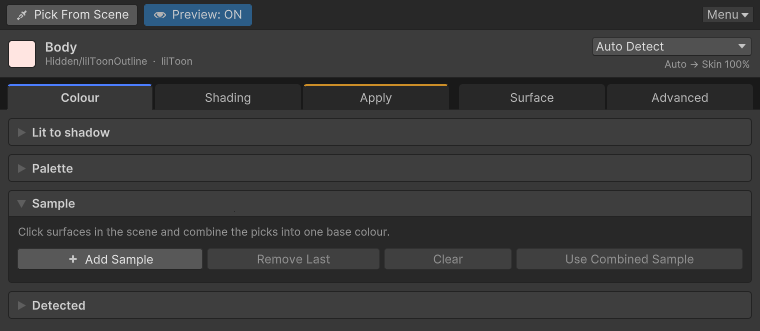
一点が汚れているとき、または面全体の色を見たいときは Sample を使います。
- シーンで最初の点をクリックします。
- Add Sample を押します。
- 別の点をクリックするたびに Add Sample を押します。
- 集まったら Use Combined Sample を押します。
合わせる色は、いまのマテリアルのサンプルだけを使います。別のマテリアルのサンプルが混ざっていると警告が出ます。警告が出てもサンプルは消えず、別のマテリアルの色は混ざりません。
白と灰色
ほとんど白、または灰色のサンプルには色相の向きがありません。影と照明の色は、マテリアルタイプが決めた向きで作ります。肌は暖かい影を、金属はそれとは違う応答を使います。
このときパレットの Base は、実際に読んだ色のままです。向きは計算にだけ使われ、表示された基準色を塗り直すことはありません。