シェーディング
スクリーンショットは英語 UI です。ツール本体の表示言語は韓国語と英語だけです。
Shading タブは、影の境界の形と、各照明の強さ・色を調整します。スライダーを動かすと Colour タブのパレットも計算し直されます。
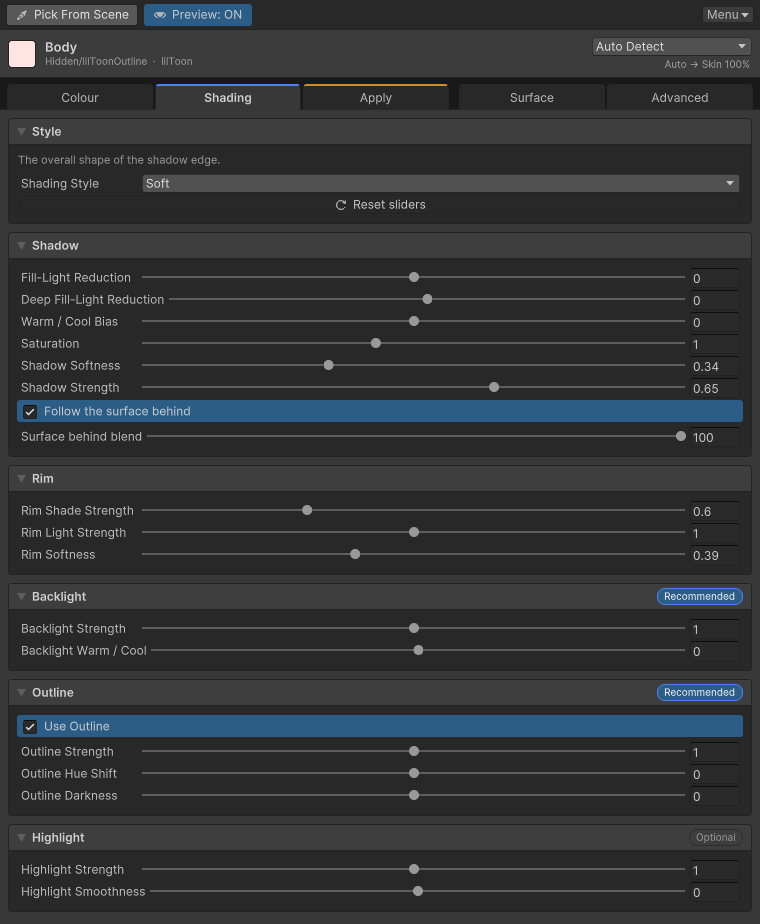
スタイルと柔らかさ
Shading Style が影の境界の基本の形を決めます。
- Soft は境界が広く、ゆっくりぼけます。
- Cel は境界が狭く、硬いです。
- Custom は 高度な設定 タブの境界とぼかしの数値を、そのまま使います。
Shadow Softness は、影が始まる位置とその境界のぼかしを一緒に動かします。下げると境界が締まり、上げると広がります。肌と丸い面は、高い側が合うことが多いです。
Rim Softness は、リムシェードとリムライトの帯のぼかしだけを変えます。
数値を直接指定するなら、Shading Style を Custom にして、Advanced タブで Use Advanced Shading をオンにします。Custom Terminator Shape の欄は次のとおりです。
| 数値 | 変えるもの |
|---|---|
| Shadow Border | 基本の影が始まる位置 |
| Shadow Blur | その境界がぼける度合い |
| Deep Shadow Border | 深い影が始まる位置 |
| Deep Shadow Blur | その境界がぼける度合い |
| Border Colour Range | 境界の色が影の境界の周りへ広がる幅 |
チャンネル
| チャンネル | 操作 | いつ触るか |
|---|---|---|
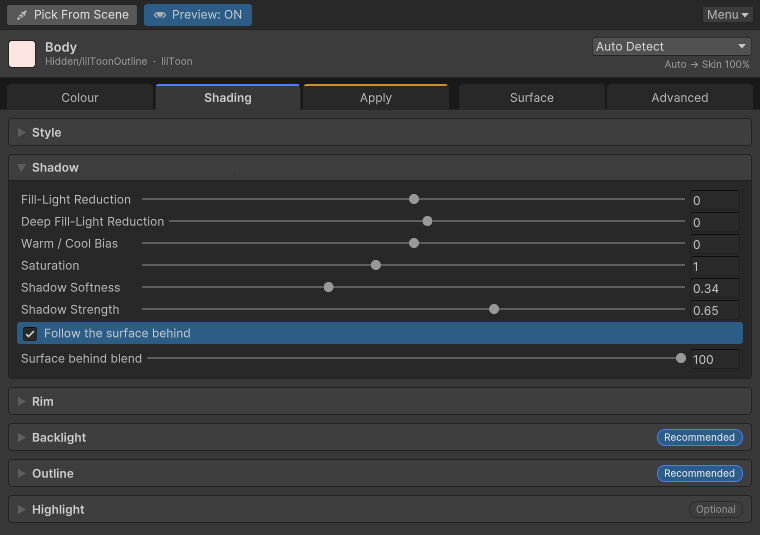
| Shadow | Shadow Strength は不透明度です。Fill-Light Reduction と Deep Fill-Light Reduction は明るさです。Warm / Cool Bias は色の向きだけ、Saturation は彩度だけを変えます。Follow the surface behind はストッキングのような透ける素材の影を、後ろの表面と重ねた色に合わせます。Surface behind blend はその結果をどれだけ使うかを 0〜100% で決めます。0% ではこの素材だけで決めた影になります。 | 基本の影としわの深さを別々に合わせるとき、透ける素材の影を決めるとき |
| Rim shade | Rim Shade Strength と Rim Softness | シルエットの縁を暗く分けたいとき |
| Rim light | Rim Light Strength と Rim Softness | 縁に明るい輪郭を足したいとき |
| Backlight | Backlight Strength、Backlight Warm / Cool | シルエットの後ろに光を置きたいとき |
| Outline | Use Outline、Outline Strength、Outline Hue Shift、Outline Darkness | アウトラインをオンオフするとき、線を濃くする、または表面の色に近づけるとき |
| Highlight | Highlight Strength、Highlight Smoothness | 反射や光沢が強すぎる、または広すぎるとき。Strength は強さ、Smoothness は幅を調整します。スライダーを右へ動かすと反射が狭まり、左へ動かすと広がります。0 はマテリアルタイプの値を使います。 |
Use Outline がオンなら、適用のときにすべてのマテリアルのアウトラインをオンにし、オフならすべてオフにします。デフォルトはオンです。lilToon は、アウトライン付きのシェーダーに切り替えてオンにします。詳しくは シェーダー別の案内 にあります。
Outline Strength は線の不透明度ではありません。アウトラインは常に不透明で書き込まれます。0 なら線は基本色と同じ、1 なら推奨のアウトライン色です。そのあいだは二つの色を混ぜた色で、1 より大きい値は 1 として計算します。
ハイライトが Not Recommended のタイプは、硬いトゥーン反射を受け取らなくなりました。White / Light Fabric、Coloured Fabric、Dark Fabric では、その反射が広い塊として現れ、半透明の服では光っているように見えていました。skin と hair は引き続きその段差を使います。Highlight Smoothness はこの選択を変えず、マテリアルタイプの滑らかさを右で 1 に、左で 0 に近づけるだけです。
逆光、アウトライン、ハイライトには、マテリアルタイプに対するチップが付きます。Recommended はそのタイプでオンにしておく機能、Not Recommended はオフにしておく機能、Optional はあっても無くてもよい機能です。チップは、シェーダーがその機能を持っているかとは別です。
逆光とハイライトは、適用するとこのチップが動作になります。Recommended はオンになり、Not Recommended はオフになります。Optional はマテリアルにすでにある設定のままです。Optional までオフにするなら、適用タブの Also turn off optional features をオンにします。Not Recommended の機能をオンのまま使うなら、Turn off not recommended features をオフにします。アウトラインはチップではなく Use Outline に従います。アウトラインのチップは参考として見てください。影とリムは、適用するときにオンになります。
光沢
Set all colours and numeric values automatically がオンなら、適用のときに光沢も一緒に書き込まれます。別にオンにするオプションはありません。選んだ色でマットキャップを作ってマテリアルの隣に保存し、マテリアルのマットキャップ欄に書き込み、マットキャップの数値まで書き込みます。もう一度適用すると、そのテクスチャを使い直します。
- 光沢は反射の代わりではなく、その上に足します。ハイライトを推奨するタイプは、反射もそのままオンにします。
- Fur、Suede、Velvet、Emissive、Eye、Teeth には光沢が書き込まれません。Turn off not recommended features がオンなら、ツールが作ったマットキャップと、テクスチャが空のマットキャップはオフになります。自分のテクスチャを使うマットキャップはそのまま残ります。
- 肌はやわらかい楕円形の光沢です。マットキャップ専用の細かいノーマルも一緒に書き込まれ、光沢が細かく散ります。髪は髪色を帯びた広い光沢と反射を使います。
- 強さは Highlight Strength で調整します。
- Revert は、何度適用したあとでも、元のマットキャップテクスチャ、スイッチ、数値を戻します。
プレビューは、オフの機能を代わりにオンにしません。適用の前に画面で見たいなら、シェーダーでその機能を先にオンにしてください。
明るさと色を取り違えない
影の明るさを変える操作は、Fill-Light Reduction と Deep Fill-Light Reduction だけです。上げると残る光が減って、より暗くなります。
Warm / Cool Bias と Backlight Warm / Cool は明るさを変えません。影が暗すぎる、または明るすぎるなら、色温度ではなく補助光の減少を動かしてください。
数値をマテリアルに書き込むか
Set all colours and numeric values automatically がオンのときだけ、適用時に強さ・境界・ぼかしなどの数値がマテリアルに書き込まれます。色とそのチャンネルの数値が一緒に記録されます。
オフだと色だけが書き込まれ、数値はマテリアルに書かれません。画面に出ている推奨の数値は、次の適用まで参考として残ります。
スライダーを戻す
Reset sliders は、このタブのスライダーだけを初期値へ戻します。選んだスタイルと、Advanced タブで上書きした値はそのままです。