高度な設定
スクリーンショットは英語 UI です。ツール本体の表示言語は韓国語と英語だけです。
普通の結果には、このタブは要りません。マテリアルタイプが決めた補助光を直接変えるとき、またはツールが読んで記録する値を確認するときに開きます。
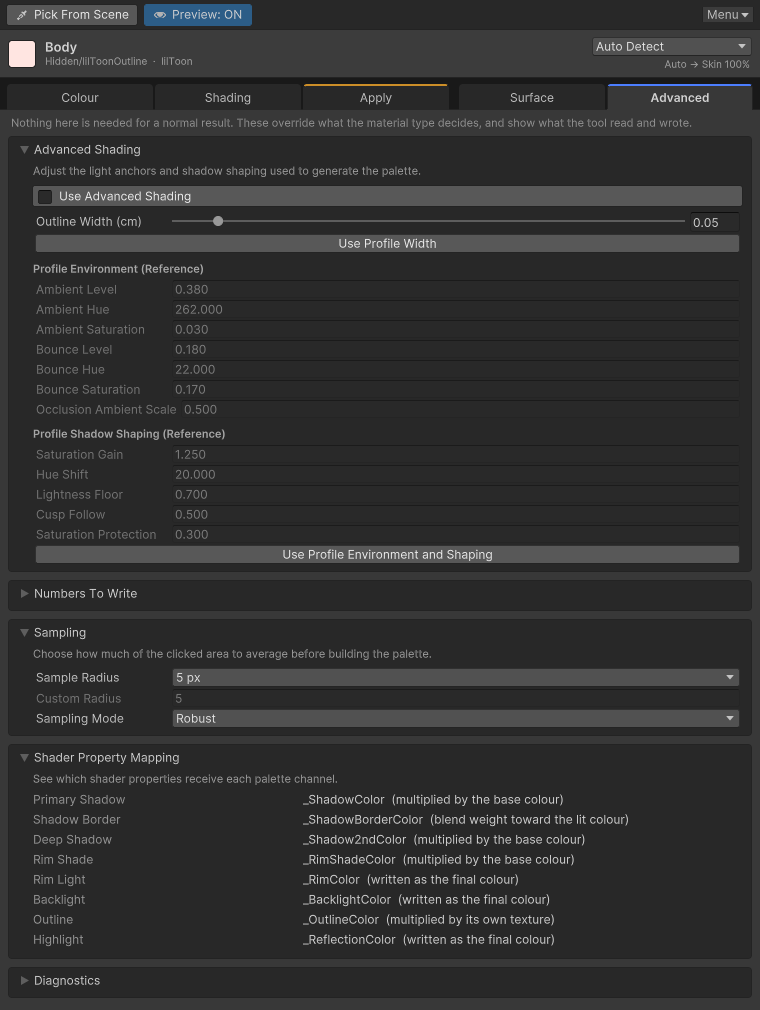
補助光を自分で決める
Use Advanced Shading をオンにすると、マテリアルタイプの照明の代わりに下の値を使います。Use Profile Environment and Shaping は、判定されたタイプの値を、編集できる欄へコピーします。そこから直したいときに押します。
| 操作 | すること |
|---|---|
| Ambient Level | 影に残る冷たい環境光の量 |
| Ambient Hue | その環境光の色相 |
| Ambient Saturation | その環境光の彩度 |
| Bounce Level | 影に残る暖かい反射光の量 |
| Bounce Hue | その反射光の色相 |
| Bounce Saturation | その反射光の彩度 |
| Occlusion Ambient Scale | 深い影に残る環境光の割合 |
影の形
Shadow Shaping は、影の色と影の境界が動く仕方を変えます。
| 操作 | すること |
|---|---|
| Saturation Gain | 薄い影が色をどれだけ保つか、足すか |
| Hue Shift | 影の色相が基準色のほうへどれだけ遠くまで行くか |
| Lightness Floor | 影が保つ基本の明るさの下限。暗いマテリアルが黒く潰れるなら上げます。 |
| Cusp Follow | その明るさで表現できる彩度を、どれだけ追うか |
| Saturation Protection | 濃い色が色相の移動にどれだけ耐えるか |
シェーディングスタイルが Custom のとき、Custom Terminator Shape で Shadow Border、Shadow Blur、Deep Shadow Border、Deep Shadow Blur、Border Colour Range を直接指定します。
Reset to Profile Defaults は、照明、影の形、カスタムの形を、そのマテリアルタイプの初期値へ戻します。
ここで作った値を別のマテリアルで使うなら、ツールバーとメニュー のプリセットに保存します。
クリックをどう読むか
Sample Radius は、クリックの周りで平均を取る範囲の大きさです。テクスチャが荒いときは半径を大きくします。
Sampling Mode は、その中のピクセルを合わせる仕方です。
| モード | 動作 |
|---|---|
| Center | クリックしたピクセルだけを使います。 |
| Average | 範囲内のピクセルをすべて平均します。 |
| Median | 中央に近い色を選びます。 |
| Robust | 飛び値を除いて合わせます。初期値です。 |
半径とモードはプロジェクト設定ではなく、このユーザーに保存されます。
実際にどのプロパティへ入るか
Shader Property Mapping を開くと、パレットのチャンネルがどのシェーダープロパティに書かれるか出ます。対応している項目はチャンネル、書き込み先、意味を見せ、無い項目は Not available in this material です。この表は値を変えません。
強さ、境界、ぼかし、アウトライン幅のように一緒に書かれる数値も、ここにあります。
診断
Diagnostics は、最後に選んだ地点の生の記録です。レンダラー、マテリアル、シェーダー、UV0、テクスチャ UV、三角形、サブメッシュ、マテリアルスロット、サンプル数を見られます。適用が効かないときは、この値と トラブルシューティング を一緒に見てください。