クイックスタート
注記
スクリーンショットは英語 UI です。ツール本体の表示言語は韓国語と英語だけです。ボタン名は英語 UI の表記です。
何も選んでいない状態から、ひとつのマテリアルに適用するまでの手順です。スライダーごとの意味は機能のページにあります。
1. ウィンドウを開く
Tools > Toon Color Assistant を開きます。

2. 表面を選ぶ
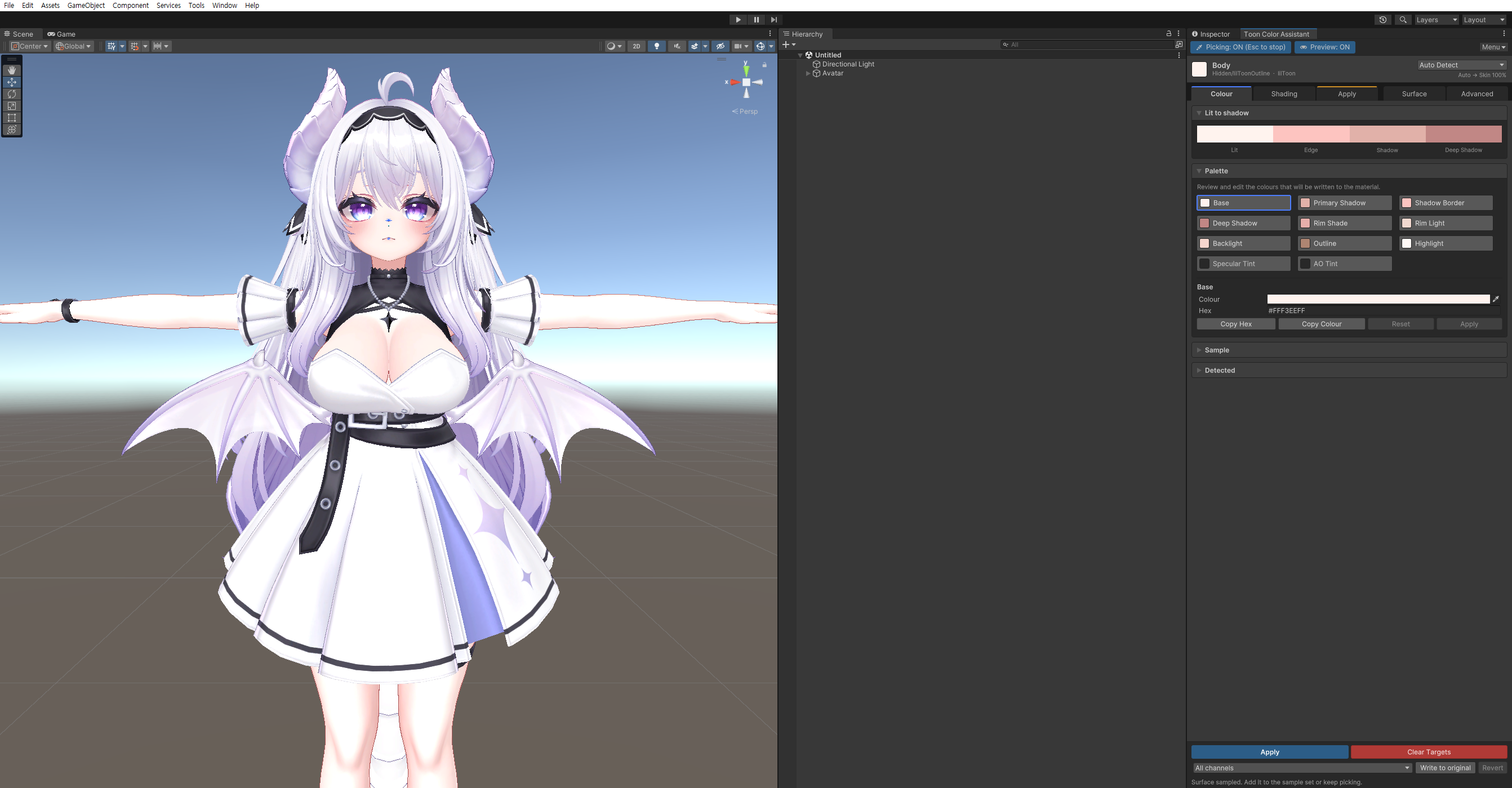
Pick From Scene を押し、Scene ビューでアバターをクリックします。選ぶのをやめるときは Esc です。
3. 選んだマテリアルを見る
ウィンドウ上部に、マテリアル、シェーダー、読んだ色、マテリアルタイプが出ます。肌なのに布と判定されたら、ドロップダウンで変えます。タイプが影の色の向きを決めます。

4. 提案された色を見る
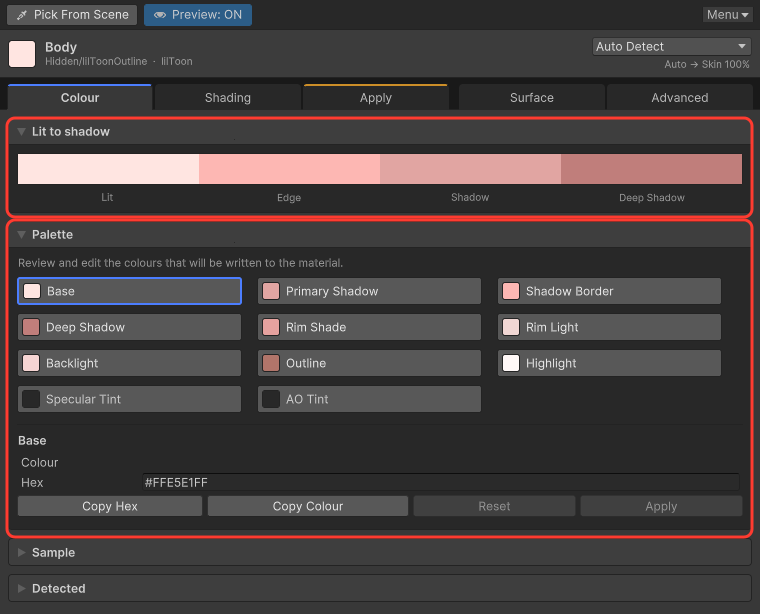
Colour タブに、読んだ色とパレットがあります。パレットの色を押すと、その色だけを直接直せます。
5. 影の形を選ぶ
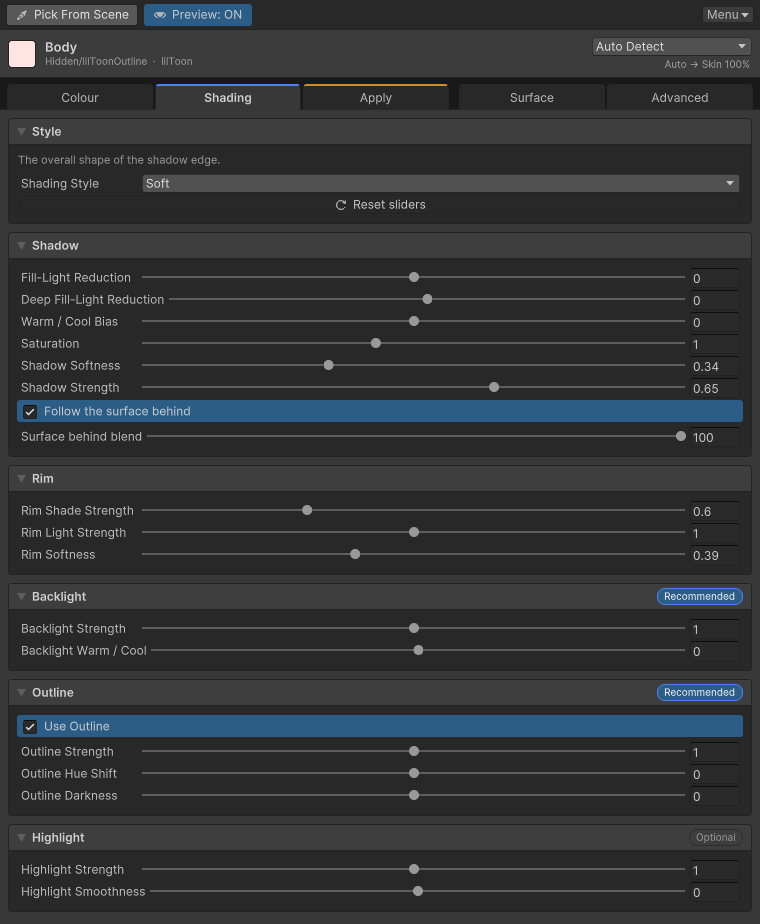
Shading タブでスタイルを選び、影・リム・逆光・アウトライン・ハイライトを調整します。ここのスライダーを動かすと、Colour タブの提案も計算し直されます。
6. マテリアルに適用する
ウィンドウを開くとプレビューはオンなので、適用の前に Scene ビューで結果を見られます。よければ下の Apply を押します。横の範囲で書き込むチャンネルを選び、Write to original と Write to a copy のどちらに書くかを決めます。

次に見るページは 色、プレビュー、トラブルシューティング です。