適用
スクリーンショットは英語 UI です。ツール本体の表示言語は韓国語と英語だけです。
ウィンドウ下の適用バーは、いま選んだマテリアルひとつに書き込みます。Apply タブは、複数のマテリアルをひとつの一覧に集めて、同じやり方で処理します。

いまのマテリアルに適用する
- Apply を押します。
- 横の範囲で、書き込むチャンネルを選びます。All channels は対応しているチャンネルをすべて書き込みます。
- Write to original はいまのマテリアルアセットに書きます。Write to a copy は元の隣に複製を作るか、すでに作った複製を再び使います。
- Revert は、このウィンドウでの最後の適用の直前へ、現在のマテリアルを戻します。
Write to a copy を選ぶと、複製を読み込み済みシーンの該当レンダラーのスロットに差し込み、元のアセットはそのままにします。シーンで表面を選んでおらず、差し込むスロットが見つからないときは、元も変えません。
適用は Unity の元に戻す操作に残ります。Ctrl+Z と Ctrl+Y はそのまま動きます。
適用のときに一緒に決まること
Apply タブの Apply options にスイッチが二つあります。
Set all colours and numeric values automatically がオンなら、色と一緒に強さ、境界、ぼかしが書き込まれ、光沢用のマットキャップも作って書き込みます。オフなら色だけです。
Also turn off optional features は、Optional のチップが付いた逆光・ハイライトをオフにするかを決めます。オフだと、マテリアルにすでにある設定のままです。Turn off not recommended features は、Not Recommended のチップが付いた逆光・ハイライトと光沢をオフにするかを決めます。デフォルトはオンで、オフにするとその機能をマテリアルの設定のままにし、色だけを適用します。Recommended は常にオンになります。影とリムは、適用するときにオンになります。アウトラインはこのスイッチではなく、Shading タブの Use Outline に従います。
複数のマテリアル
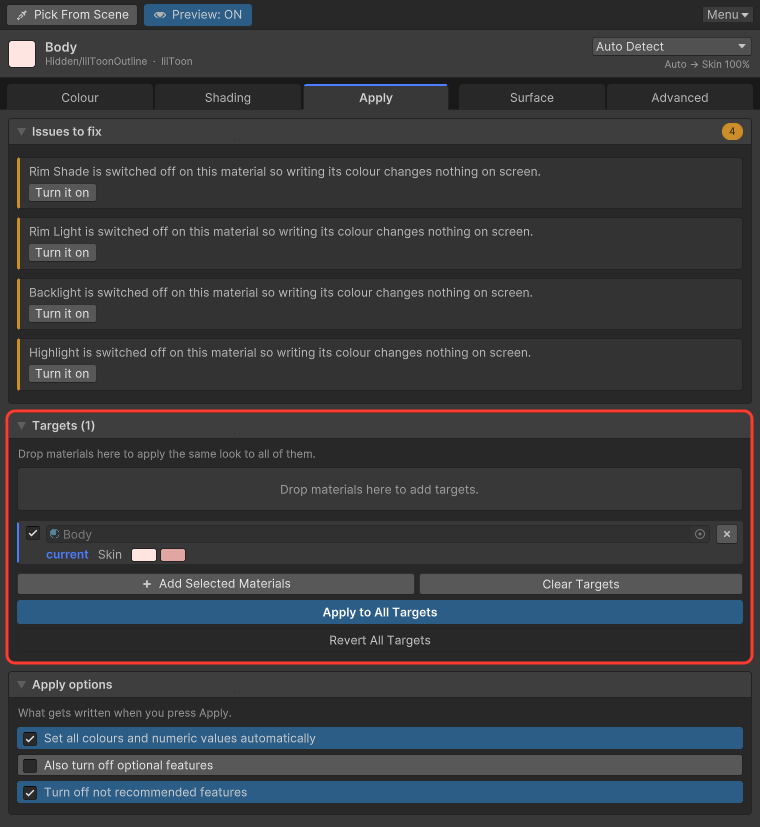
マテリアルを一覧に加える方法は二つです。
- Drop materials here to add targets. へドラッグします。
- Add Selected Materials で、Project ウィンドウで選んだマテリアルを追加します。
Include がオンの項目だけが Apply to All Targets に含まれます。Remove はその項目だけを一覧から外します。Revert All Targets は、含まれている対象の保存状態を戻します。
一覧には、マテリアルごとにサンプルした基本色と、受け取る基本の影が見えます。すべての対象は、選んだマテリアルのパレットとマテリアルタイプをそのまま使います。基本色が共有の影の色より暗い対象は、出せる最も近い色を使います。プレビューもこの範囲と同じです。動作は プレビュー にあります。
先に直さないと画面に出ない設定
シェーダー設定のせいで、書き込んだ色が画面に出ないマテリアルは、一覧の上の Issues to fix に集まります。理由の下のボタンが、その設定だけを変えます。たとえば Switch to Multilayer Math、Set outline tint mix to 0、Turn it on です。押すまではマテリアルは変わらず、押した変更は元に戻せます。