表面
スクリーンショットは英語 UI です。ツール本体の表示言語は韓国語と英語だけです。
Surface タブはパレットの色を直接変えません。影の強さを遮るマスクと、マテリアルに割り当てるテクスチャを作ります。
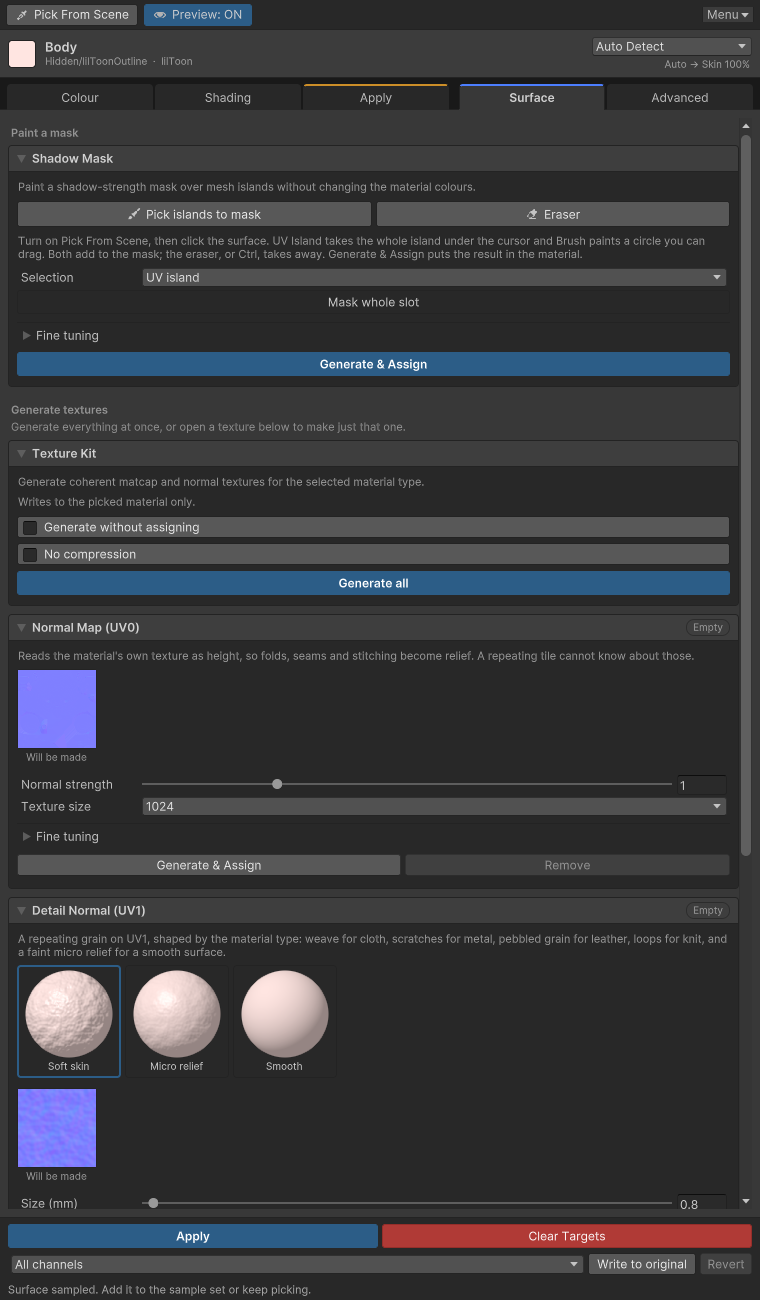
影マスク
白目、歯、内側の面のように、トゥーンの影を受けてはいけない場所にマスクを塗ります。マスクはマテリアルの色を変えず、影の強さだけを下げます。
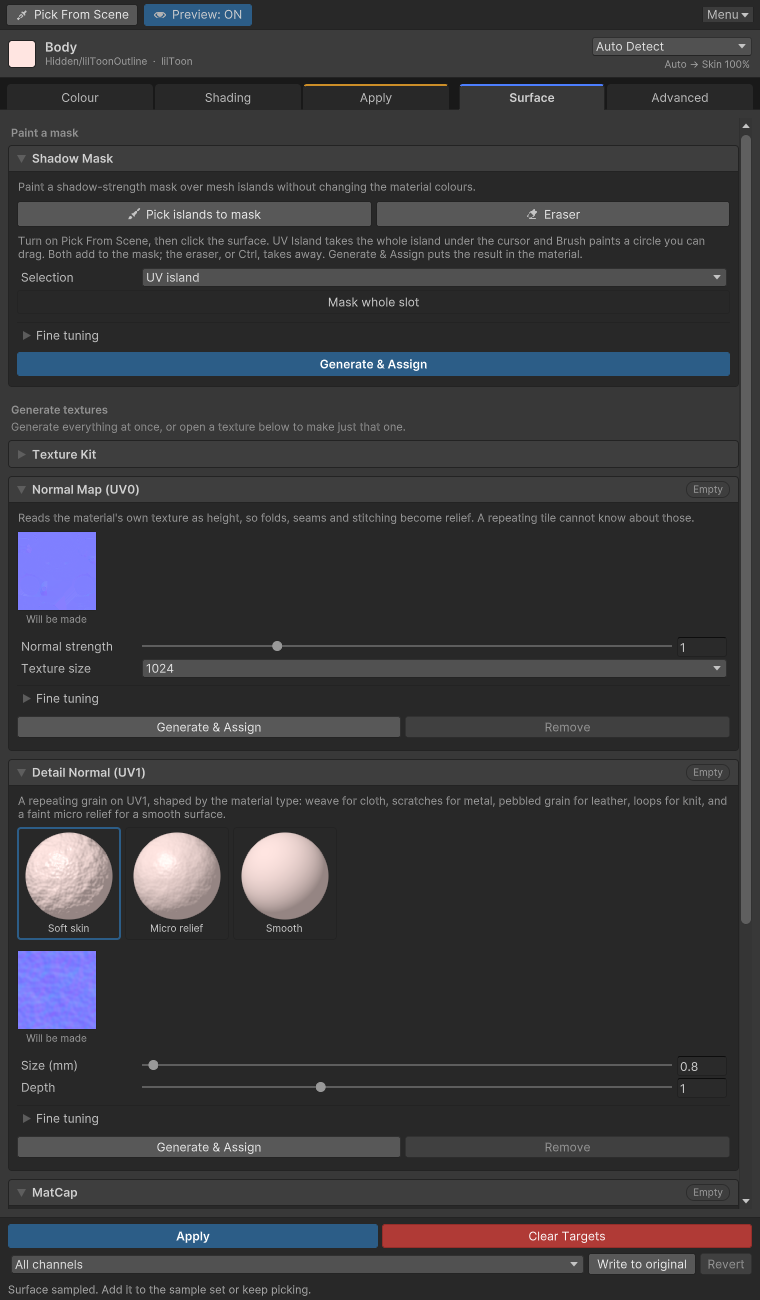
- Pick islands to mask をオンにします。
- Selection で方式を選びます。
- UV island は、クリックした場所のつながった UV アイランド全体を取ります。
- Brush は、クリック周辺の三角形を取ります。大きさは Brush radius (px) です。ドラッグして塗れます。
- 基本はマスクに足すことです。引くなら Eraser をオンにするか、Ctrl を押しながらクリックします。
- Soften (px) で、縁をどれだけ広げてぼかすかを決めます。
- Generate & Assign を押します。
ファイル名は <マテリアル名> ShadowMask.png です。大きさは基本テクスチャに従い、基本テクスチャが無ければ 2048 です。
すでにマスクがあるときは If a mask exists で選びます。Merge は今回の選択を既存のマスクに足します。Overwrite は既存の穴を消して、今回の選択だけを残します。Keep は既存のマスクを置いたまま、何も書きません。
テクスチャキット
Texture Kit は、マテリアルタイプに合わせてノーマル、ディテールノーマル、マットキャップ、AO Map、Lighting Ramp を作ります。Generate all は、このシェーダーが受けるノーマル、ディテールノーマル、マットキャップを一度に作り、スロットへ書き込みます。AO Map と Lighting Ramp は含まれず、それぞれのグループにある Bake AO Map と Bake Lighting Ramp で別に焼きます。ノーマル、ディテールノーマル、マットキャップをひとつずつ作るときは、各欄の Generate & Assign です。
| テクスチャ | すること |
|---|---|
| Normal Map (UV0) | 表面の向きの情報を足します。マテリアルのテクスチャに描かれたしわから作ることもできます。 |
| Detail Normal (UV1) | UV1 に繰り返す目を敷きます。目はカードから選びます。Plain weave、Twill、Satin weave、Knit stitches、Rib knit、Pile fibres、Quilting、Fine pleats、Sequins、Leather grain、Scratches、Wood grain、Stone grain、Soft skin、Micro relief、Smooth(目なし) のうち、マテリアルタイプに合うものが先に並びます。 |
| MatCap | 見る角度で動く光沢です。カードから選びます。Soft sheen、Skin sheen、Hair sheen、Satin sheen、Glossy、Anime gloss、Sharp highlight、Edge glow、Pearl tint、Metal reflection、None のうち、マテリアルタイプに合うものが先に並びます。Set all colours and numeric values automatically がオンなら Apply のときに選んだ光沢がすでに書き込まれるので、ここで別に作らなくても構いません。 |
| Hair highlight | 髪のマテリアルで、Poiyomi のときだけ出ます。毛の流れを横切る異方性ハイライトの帯をオンにし、毛束ごとに少しずつ変わる流れのテクスチャを作ります。Strand direction は、メッシュの UV で毛が流れる向きです。 |
| Glitter | 布、Stockings、Latex、Vinyl、Plastic、Nails、Painted Metal、Gemstone、Pearlescent のマテリアルで出ます。シェーダー自体のグリッターをハイライトの色でオンにし、勝手に点滅しないようにします。Spacing (mm) はきらめき同士の間隔です。lilToon Lite にはありません。 |
| AO Map | 隠れた場所を暗くする AO Map です。その欄があるシェーダーでだけ出ます。アバターの体ひとつをデフォルト設定で焼くのに、10 秒あまりかかります。 |
| Lighting Ramp | Colour タブの、明るい面から影までをテクスチャに焼きます。 |
スタイルカード
Detail Normal とマットキャップの欄の上には絵のカードがあります。カードは、サンプルした色の小さな球にそのスタイルを付けた姿で、すべてのカードが同じ照明で描かれます。先頭のカードがマテリアルタイプのデフォルト、続くカードが合う代わりの候補、最後が None(MatCap) または Smooth(Detail Normal) です。カードを押すとそのスタイルに切り替わり、Generate & Assign でそのとおりに作られます。選んだスタイル、サイズ、深さは作ったテクスチャに記録されるので、ウィンドウを開き直しても残ります。
Fur、Suede、Velvet、Emissive、Eye、Teeth はマットキャップを勧めないので、マットキャップのカードがありません。
サイズと深さ
Detail Normal は Size (mm) と Depth で調整します。Size (mm) は、糸 1 本、編み目 1 つ、目 1 つが表面で占める大きさです。メッシュの UV1 を実際の大きさと比べてタイリングを決めるので、UV が細かいメッシュと粗いメッシュで同じ大きさに見えます。Depth はマテリアルタイプが勧める凹凸に掛ける値で、1 が推奨値です。滑らかなマテリアルほど推奨の凹凸は浅くなります。解像度と繰り返しのセルは Fine tuning の中にあります。
UV1 の無いモデル
Detail Normal は UV1 の上に繰り返します。多くのアバターモデルには UV1 が無く、そのままだと Detail Normal はまったく見えません。メッシュに UV1 が無いと、Generate & Assign を押したときに確認が出て、Generate UV1 を押すとそのモデルのインポート設定で Generate Lightmap UVs をオンにして再インポートします。そのモデルのマテリアルのうち、こうして作った Detail Normal を使うものが一つでも残っていれば設定はそのままで、最後のマテリアルで Remove するか元に戻すとオフにします。ウィンドウを閉じて開き直しても同じで、元に戻す操作とやり直しにも従います。スロットに自分で割り当てたテクスチャがあって Detail Normal が断られたときは、モデルを変えません。開いているシーンのアバターが使っていないマテリアルにも Detail Normal を一緒に書き込むと、そのマテリアルが同じモデルを使っているかもしれないので、設定はオンのままにします。見た目は何も変わりません。確認で取り消すとモデルは変わらず、ステータス行が Detail Normal が見えない理由を知らせます。インポートしたモデルではないメッシュ (NDMF のプレビューメッシュなど) には UV1 を作れないので、ステータス行で知らせます。
シェーダーが受け取らないテクスチャは、欄が出ません。たとえば Poiyomi 11.0 の PBR 照明と、lilToon の Shadow Mask Type が Flat または SDF の場合は、影マスクを強さとして読まないので Shadow Mask の欄が無く、lilToon Lite ではマットキャップの欄だけが出ます。
対象が複数あるとき、テクスチャキットはタイプが違って判定された対象も飛ばさず、選んだマテリアルのタイプですべて作ります。
各スロットのチップは Assigned か Empty です。自分で割り当てておいたテクスチャは、Replace existing をオンにするまでは上書きしません。確認が先に出ます。
Generate & Assign と Remove は元に戻す操作に残ります。Remove は、生成テクスチャを割り当てる前に保存してあったスロットを戻すか、スロットを空にします。ファイルだけ作ってマテリアルスロットはそのままにするなら、Generate without assigning をオンにします。
Normal Map (UV0) の Normal strength と Texture size は欄にそのまま出ています。Smoothing、Detail radius、Invert のように、あまり触らない値はその下の Fine tuning の中にあります。