빠른 시작
한 재질에 색을 적용하기까지의 순서입니다. 슬라이더 하나하나의 의미는 기능 페이지에 있습니다.
1. 창을 연다
Tools > Toon Color Assistant를 엽니다.

2. 표면을 선택한다
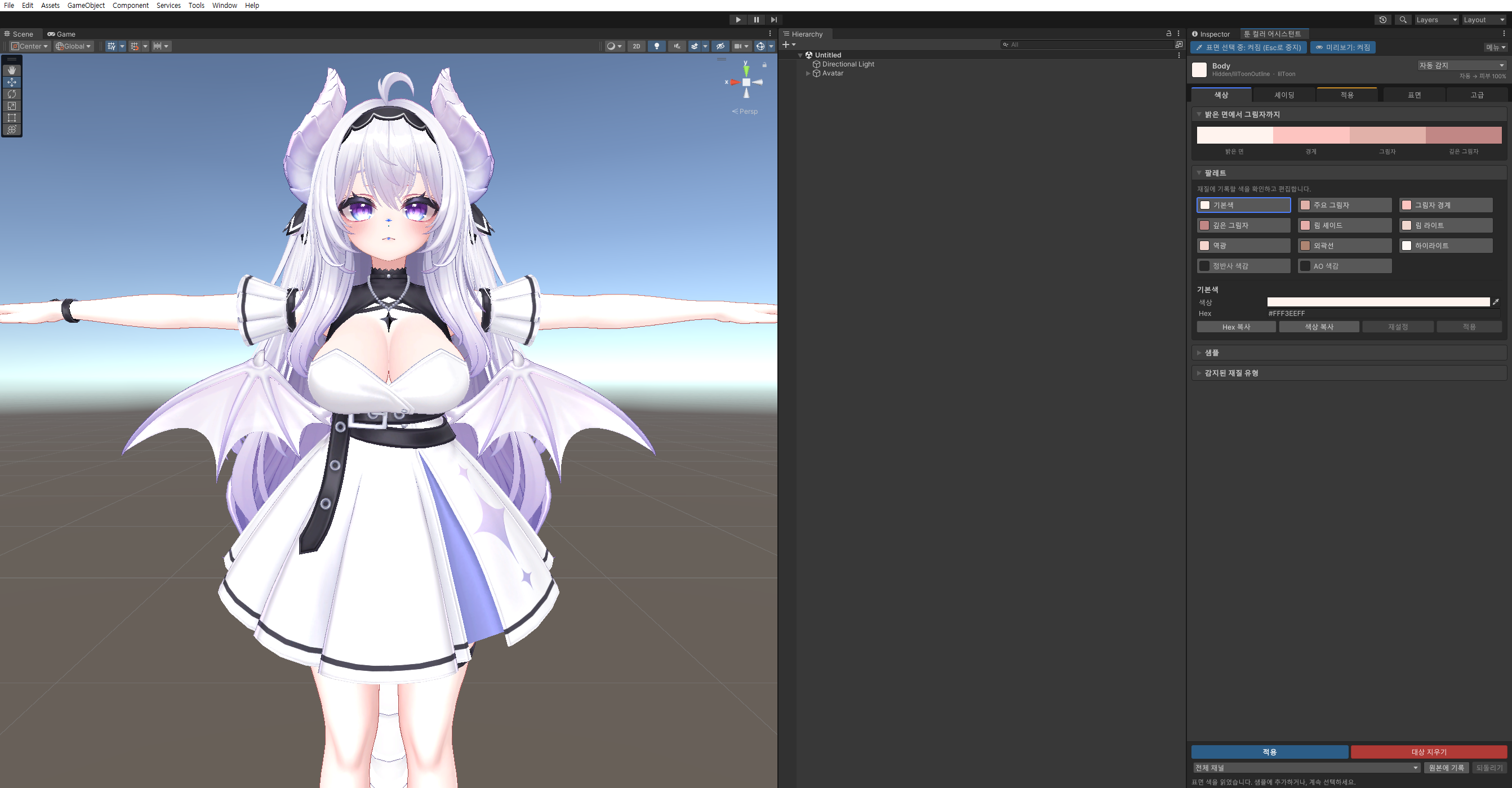
장면에서 표면 선택을 누른 뒤 Scene 뷰에서 아바타를 클릭합니다. 선택을 그만두려면 Esc를 누릅니다.
3. 선택한 재질을 본다
창 위에 재질, 셰이더, 읽어 온 색, 재질 유형이 나옵니다. 피부인데 천으로 감지됐다면 드롭다운에서 바꿉니다. 유형이 그림자 색의 방향을 정합니다.

4. 제안된 색을 본다
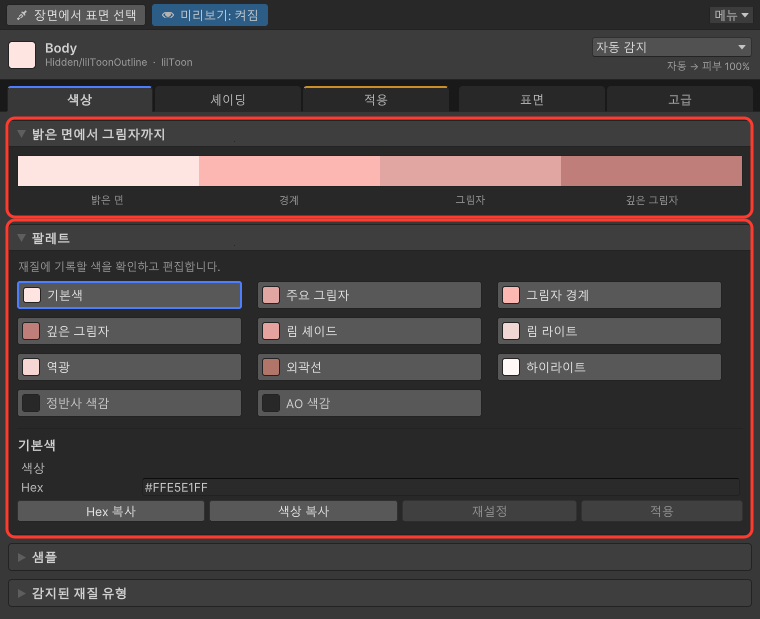
색상 탭에 읽어 온 색과 팔레트가 있습니다. 팔레트의 색을 누르면 그 색만 직접 고칠 수 있습니다.
5. 그림자 모양을 조정한다
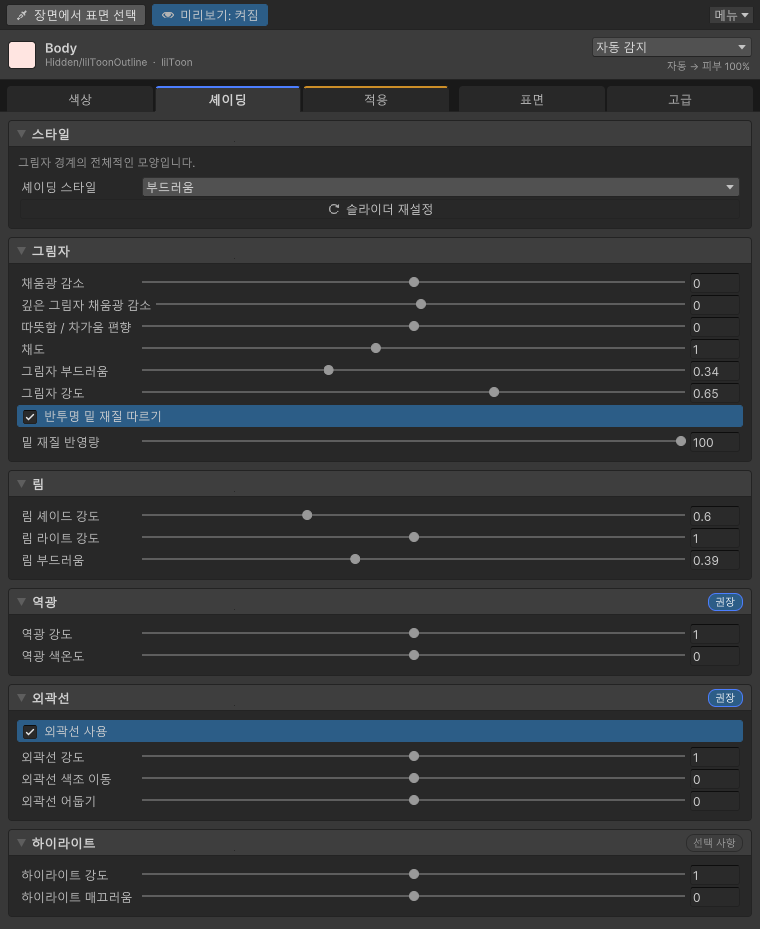
셰이딩 탭에서 스타일을 선택하고, 그림자·림·역광·외곽선·하이라이트를 조절합니다. 여기서 슬라이더를 움직이면 색상 탭의 제안도 다시 계산됩니다.
6. 재질에 적용한다
창을 열면 미리보기가 켜져 있어서, 적용 전에 Scene 뷰에서 결과를 볼 수 있습니다. 마음에 들면 아래 적용을 누릅니다. 옆 범위에서 기록할 채널을 선택하고, 원본에 기록과 복제본에 기록 중 어디에 쓸지 정합니다.
