색상
색상 탭은 선택한 표면 색으로 재질에 적용할 팔레트를 만듭니다. 장면에서 표면을 선택하기 전에는 팔레트가 비어 있습니다.
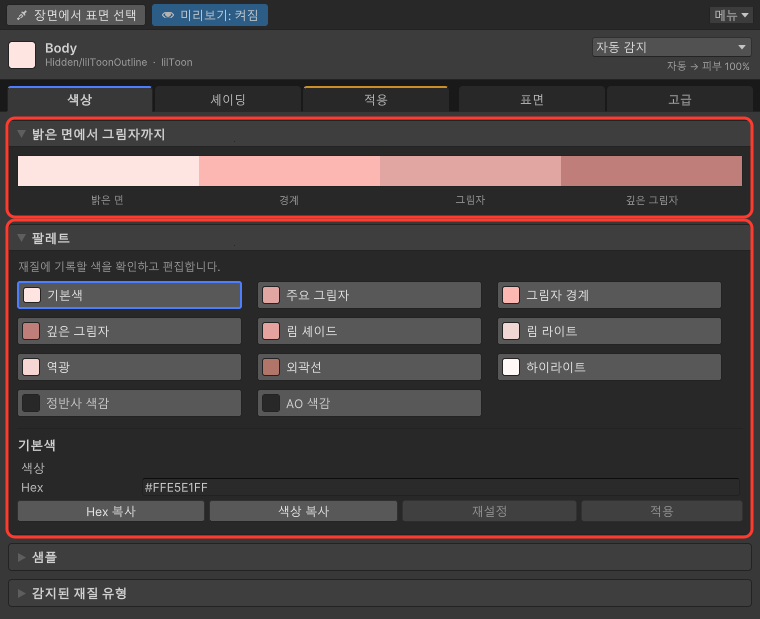
팔레트
제안 색은 재질 유형과 선택한 샘플로 만들어집니다. 밝은 면에서 그림자까지는 밝은 면, 경계, 그림자, 깊은 그림자 순으로 보여 줍니다.
| 색 | 어디에 쓰나 |
|---|---|
| 기본색 | 선택한 표면 색입니다. 밝은 면의 기준이 됩니다. |
| 주요 그림자 | 빛을 등진 넓은 면의 그림자입니다. |
| 그림자 경계 | 밝은 면과 주요 그림자 사이의 전환입니다. |
| 깊은 그림자 | 주름이나 깊이 가려진 곳입니다. |
| 림 셰이드 | 실루엣을 가르는 가장자리의 어두운 색입니다. |
| 림 라이트 | 빛을 받는 가장자리의 밝은 색입니다. |
| 역광 | 뒤에서 비치거나 모델을 통과하는 빛입니다. |
| 외곽선 | 외곽선을 그리는 색입니다. |
| 하이라이트 | 밝은 하이라이트 면입니다. |
| 정반사 색감 | 날카로운 정반사에 더하는 색감입니다. |
| AO 색감 | AO 맵에 섞는 색감입니다. |
한 색만 고치기
- 팔레트에서 고칠 색을 클릭합니다.
- 아래에 나오는 색상에서 바꿉니다. 화면에 보이는 색 공간에서 편집합니다.
- 다른 곳에 옮기려면 Hex 복사나 색상 복사를 씁니다.
- 제안으로 되돌리려면 그 색을 선택한 채 재설정을 누릅니다. 직접 고친 그 채널만 돌아갑니다.
기본색도 고칠 수 있습니다. 샘플이 보고 싶은 면을 놓쳤을 때만 고치는 편이 낫습니다. 재설정은 기본색에는 적용되지 않습니다. 나머지 색을 직접 고치면, 제안이 다시 계산돼도 그 색에는 — 직접 수정이 남습니다.
여러 지점을 합치기
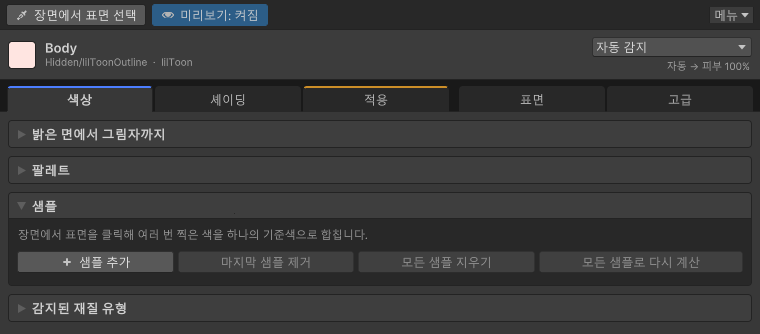
한 점이 지저분하거나, 면 전체의 색을 보고 싶으면 샘플을 씁니다.
- 장면에서 첫 지점을 클릭합니다.
- 샘플 추가를 누릅니다.
- 다른 지점을 클릭할 때마다 샘플 추가를 누릅니다.
- 모았으면 모든 샘플로 다시 계산을 누릅니다.
합치는 색은 지금 재질의 샘플만 사용합니다. 다른 재질의 샘플이 섞여 있으면 경고가 뜹니다. 경고가 떠도 샘플은 지워지지 않고, 다른 재질의 색은 섞이지 않습니다.
흰색과 회색
거의 흰색이거나 회색인 샘플에는 색조 방향이 없습니다. 그림자와 조명 색은 재질 유형이 정해 둔 방향으로 만듭니다. 피부는 따뜻한 그림자를, 금속은 그와 다른 응답을 씁니다.
이때 팔레트의 기본색은 실제로 읽은 색 그대로입니다. 빌려 온 방향은 그림자 계산에만 쓰이고, 기본색을 다시 칠하지는 않습니다.