적용
창 아래 적용 바는 현재 선택한 재질 하나에 기록합니다. 적용 탭은 여러 재질을 한 목록으로 모아 같은 방식으로 처리합니다.

지금 재질에 적용하기
- 적용을 누릅니다.
- 옆 범위에서 기록할 채널을 선택합니다. 전체 채널은 지원되는 채널을 모두 기록합니다.
- 원본에 기록은 지금 재질 에셋에 씁니다. 복제본에 기록은 원본 옆에 복제본을 만들거나, 이미 만든 복제본을 다시 씁니다.
- 되돌리기는 이 창에서 마지막 적용 직전으로 현재 재질을 되돌립니다.
복제본에 기록을 선택하면 복제본을 로드된 장면의 해당 렌더러 슬롯에 할당하고, 원본 에셋은 그대로 둡니다. 장면에서 표면을 선택하지 않아 할당할 슬롯을 찾을 수 없으면 원본도 바꾸지 않습니다.
적용은 Unity 실행 취소에 남습니다. Ctrl+Z와 Ctrl+Y가 그대로 동작합니다.
적용할 때 같이 정해지는 것
적용 탭의 적용 옵션에 두 스위치가 있습니다.
모든 색상과 수치를 자동으로 설정이 켜져 있으면 색과 함께 강도, 경계, 흐림이 기록되고, 광택용 매트캡도 만들어 기록합니다. 끄면 색만 기록됩니다.
선택 사항인 기능도 끄기는 선택 사항 칩이 붙은 역광·하이라이트를 끌지 정합니다. 끄면 재질에 이미 설정된 대로 둡니다. 비권장 기능 끄기는 비권장 칩이 붙은 역광·하이라이트와 광택을 끌지 정합니다. 기본값은 켜짐이고, 끄면 그 기능을 재질에 있던 그대로 두고 색만 적용합니다. 권장은 항상 켜집니다. 그림자와 림은 적용할 때 켜집니다. 외곽선은 이 스위치가 아니라 셰이딩 탭의 외곽선 사용을 따릅니다.
여러 재질
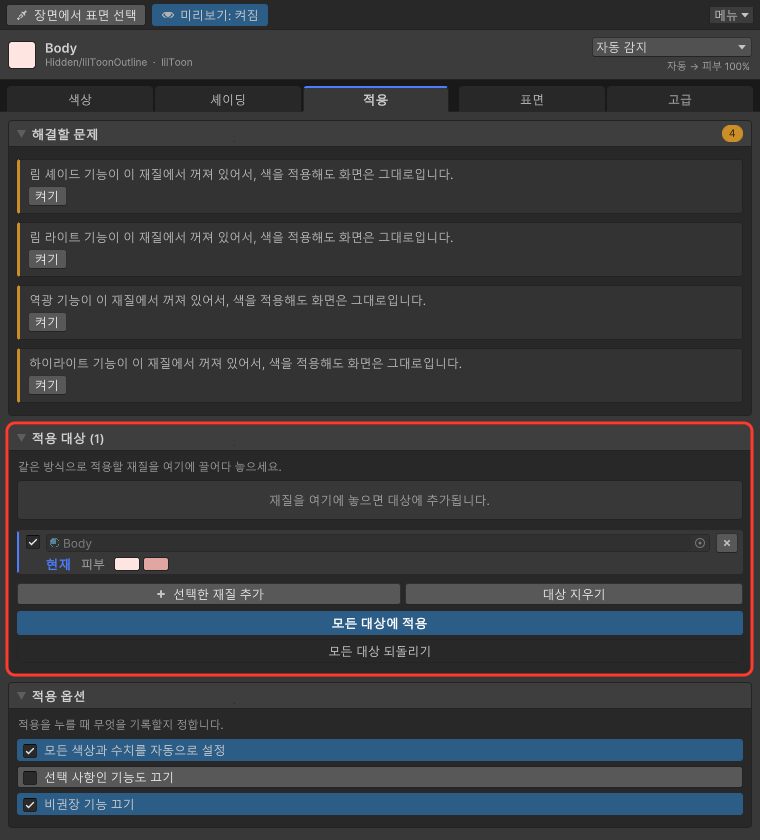
재질을 목록에 추가하는 방법은 두 가지입니다.
- **재질을 여기에 놓으면 대상에 추가됩니다.**라고 적힌 영역으로 끌어다 놓습니다.
- 선택한 재질 추가로 Project 창에서 선택한 재질을 추가합니다.
포함이 켜진 항목만 모든 대상에 적용에 포함됩니다. 제거는 그 항목만 목록에서 뺍니다. 모든 대상 되돌리기는 포함된 대상의 저장 상태를 되돌립니다.
목록에는 재질마다 샘플한 기본색과 받게 될 주요 그림자가 보입니다. 모든 대상은 선택한 재질의 팔레트와 재질 유형을 똑같이 씁니다. 기본색이 공유 그림자 색보다 어두운 대상은 낼 수 있는 가장 가까운 색을 씁니다. 미리보기도 이 범위와 같습니다. 동작은 미리보기에 있습니다.
먼저 해결해야 화면에 나오는 설정
셰이더 설정 때문에 적용한 색이 화면에 나타나지 않는 재질은 목록 위의 해결할 문제에 모입니다. 이유 아래의 버튼이 그 설정만 바꿉니다. 예를 들면 Multilayer Math로 전환, 외곽선 색감 혼합을 0으로 설정, 켜기입니다. 누르기 전에는 재질이 바뀌지 않고, 누른 변경은 실행 취소할 수 있습니다.