설정
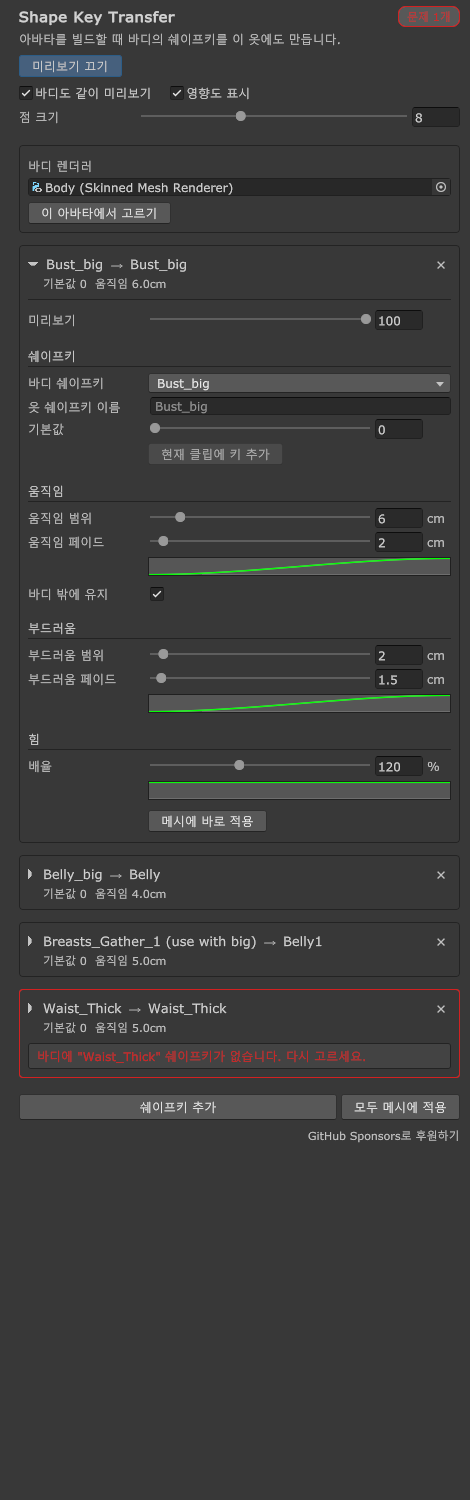
항목 카드 하나가 옷에 만들어질 쉐이프키 하나입니다. 항목 카드는 쉐이프키, 움직임, 부드러움, 힘 네 묶음으로 나뉩니다.
쉐이프키
| 설정 | 설명 |
|---|---|
| 바디 쉐이프키 | 옮길 바디의 쉐이프키입니다. 검색할 수 있는 목록에서 고릅니다. |
| 옷 쉐이프키 이름 | 옷에 만들 쉐이프키 이름입니다. 비워 두면 바디 쉐이프키 이름을 씁니다. |
| 기본값 | 빌드 후 쉐이프키 값(0~100)입니다. |
움직임
| 설정 | 설명 |
|---|---|
| 움직임 범위 | 바디가 움직이는 부분에서 이 거리 안에 있는 옷만 따라 움직입니다. 현재 아바타 크기 기준 cm로 보여 주고 입력받으며, 아바타를 키우면 같은 비율로 커집니다. 슬라이더는 0~50cm이고, 더 큰 값이 저장되어 있으면 그에 맞춰 넓어집니다. |
| 움직임 페이드 | 움직임 범위 안쪽의 바깥 가장자리에서 이 폭만큼 움직임이 점점 사라집니다. 0이면 움직임 범위 경계에서 바로 끊깁니다. |
| 움직임 페이드 모양 | 움직임 페이드 슬라이더 아래의 커브입니다. 움직임 페이드 구간에서 움직임의 힘을 정하는 모양으로, 왼쪽이 경계, 오른쪽이 안쪽이고 위로 갈수록 강해집니다. 1이면 그대로 움직이고 0이면 움직이지 않습니다. 기본 커브는 경계로 갈수록 부드럽게 약해집니다. 커브를 누르면 편집 창이 열립니다. |
| 바디 밖에 유지 | 쉐이프키를 올렸을 때 옷이 바디에서 1mm(아바타 크기에 비례) 밖에 있도록 밀어냅니다. 처음부터 바디 안에 묻혀 있던 옷도 밖으로 나옵니다. 기본으로 켜져 있습니다. 움직임 범위 안에 있는 옷에만 적용됩니다. |
부드러움
| 설정 | 설명 |
|---|---|
| 부드러움 범위 | 옷의 각 버텍스는 자신과 가장 가까운 바디 표면 지점 둘레에서, 이 거리 안에 있는 바디 움직임의 넓이 기준 평균을 받습니다. 옷의 버텍스가 바디보다 성기게 있어도 뾰족하게 튀지 않고 부드럽게 따라옵니다. 기본값은 1.5cm입니다. 0이면 가장 가까운 바디 지점의 움직임을 그대로 따릅니다(이전 동작). 범위를 넓힐수록 좁은 돌기가 더 넓고 낮게 퍼집니다. |
| 부드러움 페이드 | 부드러움 범위 가장자리에서 평균에 덜 반영되는 구간의 폭입니다. 기본값은 0.75cm입니다. |
| 부드러움 페이드 모양 | 부드러움 페이드 슬라이더 아래의 커브입니다. 부드러움 페이드 구간에서 평균에 반영되는 정도를 정하는 모양으로, 왼쪽이 경계, 오른쪽이 안쪽이고 위로 갈수록 더 반영됩니다. 1이면 그대로 반영되고 0이면 빠집니다. |
힘
| 설정 | 설명 |
|---|---|
| 배율 | 옮겨진 움직임에 곱하는 값입니다(0~300%, 기본 100%). 100%를 넘기면 옷이 바디보다 더 멀리 밀립니다. 바디 밖에 유지로 밀어낸 뒤에 곱하므로, 100%보다 낮추면 옷이 바디 안으로 들어갈 수 있습니다. 부드러움 때문에 낮아진 높이를 되살릴 때 씁니다. |
| 거리별 힘 | 배율 슬라이더 아래의 커브입니다. 옷이 바디의 움직이는 부분에서 떨어진 거리(왼쪽이 움직임 범위 끝, 오른쪽이 가장 가까운 쪽)에 따라 얼마나 따라갈지 정합니다. 위로 갈수록 강해져서, 1이면 바디와 똑같이, 0.5면 절반만 움직이고 0이면 움직이지 않습니다. |
옷이 바디에 딱 붙어 있으면 1에 평평한 기본 커브가 잘 맞습니다. 바디에서 떨어진 겉옷이 덜 부풀어야 하면 오른쪽으로 갈수록 올라가는 커브, 곧 움직임 범위 끝으로 갈수록 약해지는 커브를 써 보세요.
세 커브는 모두 왼쪽이 경계, 오른쪽이 안쪽이고 위로 갈수록 강해집니다. 그래서 커브 편집 창의 올라가는 프리셋은 어느 커브에서든 안쪽이 강하고 경계로 갈수록 약해지는 모양이 됩니다.
메시에 바로 적용
아바타 빌드를 기다리지 않고 옷 메시에 쉐이프키를 바로 넣을 때 씁니다. 항목 카드 맨 아래의 메시에 바로 적용은 그 항목 하나를, 인스펙터 아래쪽의 모두 메시에 적용은 미리보기에 보이는 모든 항목을 적용합니다. 누르면 확인 창이 한 번 더 뜹니다.
- 원본 메시는 바뀌지 않습니다. 쉐이프키를 넣은 옷 메시 사본을
Assets/ShapeKeyTransfer/Applied/에 저장하고 옷의 SkinnedMeshRenderer에 연결합니다. 파일 이름이 겹치면 번호를 붙입니다. - 옷의 새 쉐이프키 값은 항목의 기본값으로 설정됩니다.
- 적용한 항목은 컴포넌트에서 빠집니다. 그 항목을 키로 잡은 애니메이션 클립은 아바타 빌드에서 더 이상 옷의 새 쉐이프키로 옮겨지지 않으므로, 옷의 SkinnedMeshRenderer 쉐이프키로 다시 녹화하세요.
- 실행 취소하면 연결한 메시와 항목이 돌아옵니다. 저장한 메시 파일은 프로젝트 창에서 직접 지우세요.
- 미리보기에 보이는 결과를 그대로 넣으므로 아바타 빌드 결과와 같습니다. 미리보기가 꺼져 있으면 두 버튼을 누를 수 없습니다.