設定
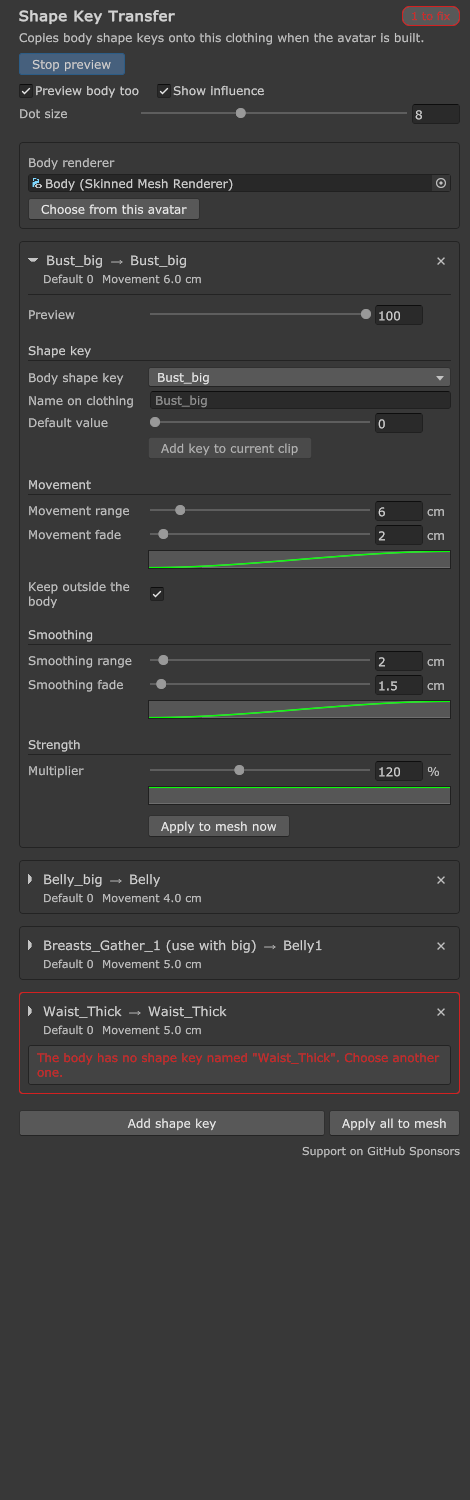
項目 1 つが、衣装に作られるシェイプキー 1 つです。項目は Shape key、Movement、Smoothing、Strength の 4 つのグループに分かれます。
Shape key
| 設定 | 説明 |
|---|---|
| Body shape key | 転送するボディのシェイプキーです。検索できる一覧から選びます。 |
| Name on clothing | 衣装に作るシェイプキーの名前です。空にするとボディのシェイプキー名を使います。 |
| Default value | ビルド後のシェイプキーの値(0〜100)です。 |
Movement
| 設定 | 説明 |
|---|---|
| Movement range | ボディの動く部分からこの距離以内にある衣装だけが追従します。現在のアバターのサイズでの cm で表示・入力し、アバターを大きくすると同じ比率で大きくなります。スライダーは 0〜50 cm で、それより大きな値が保存されている場合はそれに合わせて広がります。 |
| Movement fade | Movement range の内側の外縁から、この幅をかけて動きが少しずつ消えます。0 にすると Movement range の境界でそのまま途切れます。 |
| Movement fade shape | Movement fade スライダーの下にあるカーブです。Movement fade の区間での動きの強さを決める形で、左が境界、右が内側で、上に行くほど強くなります。1 ならそのまま動き、0 なら動きません。初期カーブは境界に向かってなめらかに弱まります。カーブをクリックすると編集ウィンドウが開きます。 |
| Keep outside the body | シェイプキーを上げたとき、衣装がボディから 1 mm(アバターの大きさに比例)外側にあるよう押し出します。最初からボディに埋まっていた衣装も外に出ます。初期状態でオンです。Movement range の内側にある衣装だけが対象です。 |
Smoothing
| 設定 | 説明 |
|---|---|
| Smoothing range | 衣装の各頂点は、最も近いボディ表面の位置を中心に、この距離以内にあるボディの動きの面積で重み付けした平均を受け取ります。衣装の頂点がボディより疎でも、尖らずになめらかに追従します。初期値は 1.5 cm です。0 だと、いちばん近いボディ表面の位置の動きにそのまま追従します(以前の動作)。範囲を広げるほど、細い膨らみはより広く低く広がります。 |
| Smoothing fade | Smoothing range の縁で、平均への寄与が小さくなる帯の幅です。初期値は 0.75 cm です。 |
| Smoothing fade shape | Smoothing fade スライダーの下にあるカーブです。Smoothing fade の区間で平均への寄与を決める形で、左が境界、右が内側で、上に行くほど寄与が大きくなります。1 ならそのまま寄与し、0 なら外れます。 |
Strength
| 設定 | 説明 |
|---|---|
| Multiplier | 転送された動きに掛ける値です(0〜300%、初期値 100%)。100% を超えると、衣装がボディより遠くまで押し出されます。Keep outside the body で押し出した後に掛けるため、100% より下げると衣装がボディの中に入ることがあります。Smoothing で低くなった高さを戻したいときに使います。 |
| Strength by distance | Multiplier スライダーの下にあるカーブです。ボディの動く部分からの距離(左が Movement range の端、右がいちばん近い側)に応じて、衣装がどれだけ追従するかを決めます。上に行くほど強くなり、1 ならボディと同じだけ、0.5 なら半分だけ動き、0 なら動きません。 |
衣装がボディにぴったり沿っている場合は、1 で平らな初期カーブが合います。ボディから離れた上着の膨らみを抑えたい場合は、右に行くほど上がるカーブ、つまり Movement range の端に向かって弱まるカーブを使ってみてください。
3 つのカーブはどれも左が境界、右が内側で、上に行くほど強くなります。そのため、カーブ編集ウィンドウの右上がりのプリセットは、どのカーブでも内側が強く、境界に向かって弱まる形になります。
メッシュにすぐ適用
アバターのビルドを待たずに、衣装のメッシュへシェイプキーをすぐ入れるときに使います。項目の一番下の Apply to mesh now はその項目を、インスペクター下部の Apply all to mesh はプレビューに表示されているすべての項目を適用します。押すと確認ウィンドウがもう一度表示されます。
- 元のメッシュは変更されません。シェイプキーを入れた衣装メッシュのコピーを
Assets/ShapeKeyTransfer/Applied/に保存し、衣装の SkinnedMeshRenderer に割り当てます。ファイル名が重なる場合は番号を付けます。 - 衣装の新しいシェイプキーの値は、項目の Default value に設定されます。
- 適用した項目はコンポーネントから外れます。その項目をキーにしたアニメーションクリップは、アバターのビルドで衣装の新しいシェイプキーへ転送されなくなるため、衣装の SkinnedMeshRenderer のシェイプキーで録画し直してください。
- 元に戻すと、割り当てたメッシュと項目が戻ります。保存したメッシュファイルは Project ウィンドウで手動で削除してください。
- プレビューに表示されている結果をそのまま入れるため、アバターのビルドと同じになります。プレビューがオフのときは、どちらのボタンも押せません。