プレビュー
プレビューは NDMF のプレビュー機能を使い、シーンビューにだけ描画します。元のメッシュとシーンの値は変更されません。
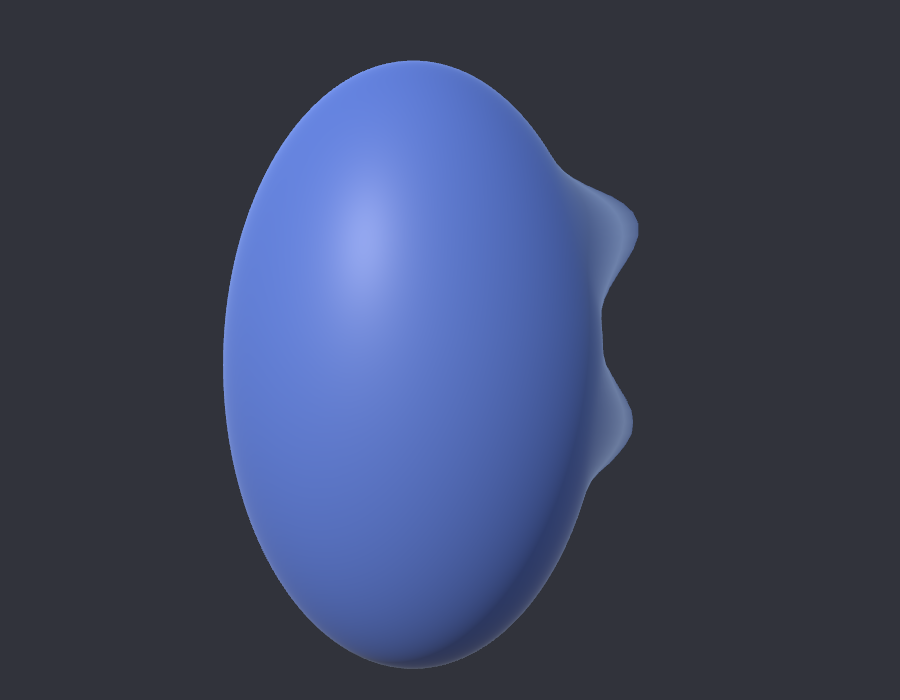
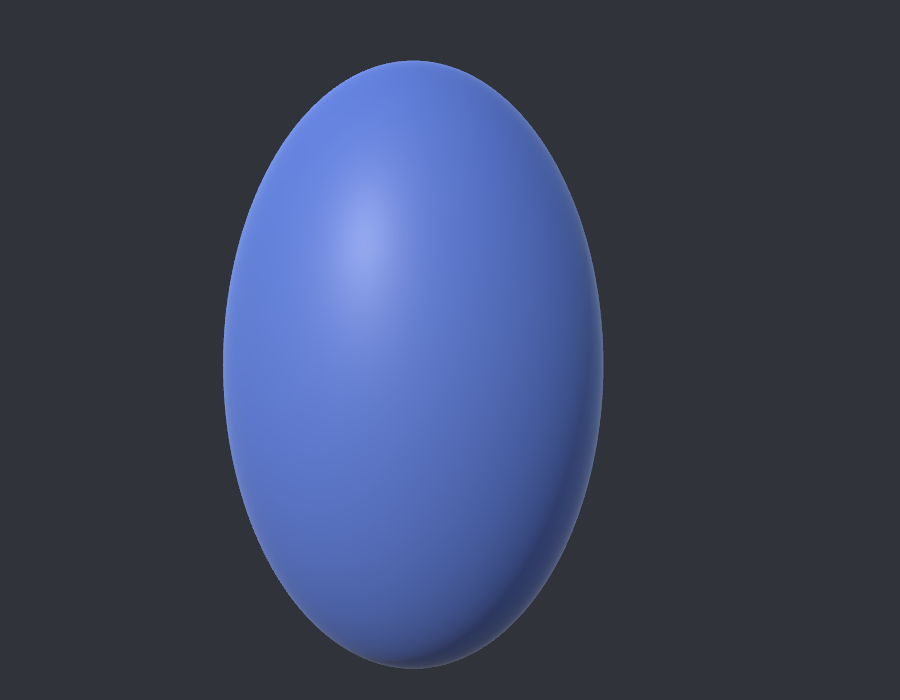
- プレビューは最初からオンです。衣装をオンにしたり Unity を開き直したりしても、アバターのビルドと同じ見た目がすぐに表示されます。Stop preview でオフにすると、Unity を開き直すかスクリプトが再読み込みされるまでオフのままで、項目の値を変更すると再びオンになります。
- ヘッダーの Stop preview / Start preview ボタンで、オフにしたり再びオンにしたりできます。プレビューがオンの間は、ボタンが押された状態(Unity の押されたボタンの背景と強調された枠線)で表示され、Stop preview と表示されます。
- 項目の Preview スライダー(0〜100)は、保存されない確認用の値です。スライダーを動かす前は、アバターのビルドと同じく衣装の新しいシェイプキーを Default value で表示し、ボディのシェイプキーはシーンで設定された値のままにします。
- Preview body too をオンにすると、Preview スライダーを動かした項目のボディの元のシェイプキーも同じ値で表示します。衣装がボディをきちんと覆っているか確認するときはオンにしておいてください。
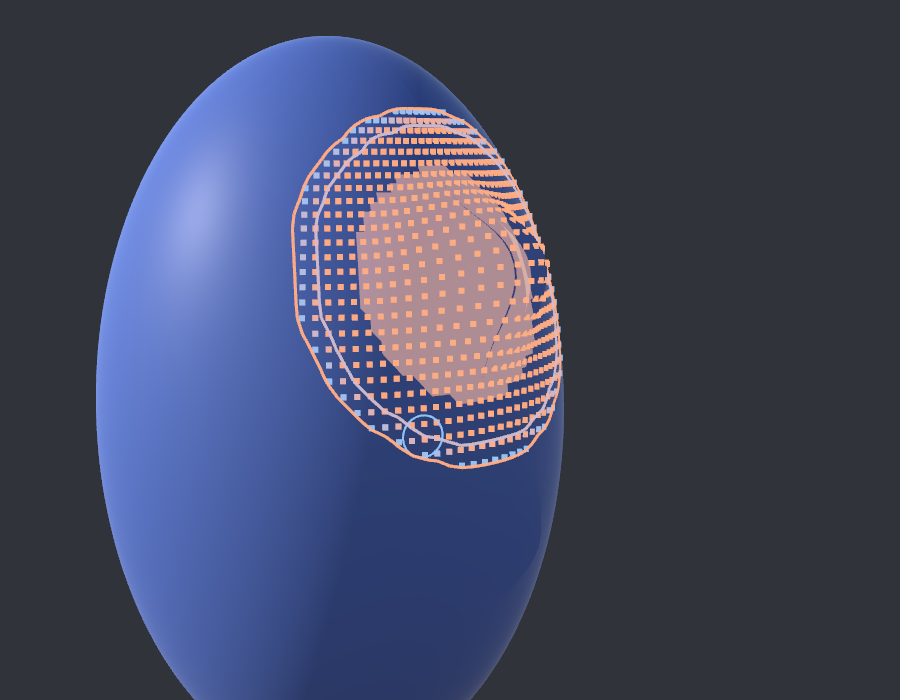
- Show influence をオンにすると、開いている項目をシーンビューに次のように描画します。
- 衣装の頂点ごとに色付きの点を表示し、シェイプキーがその頂点をどれだけ動かすかを示します。青は動きが弱い場所、オレンジは動きが強い場所です。点の大きさは Dot size で変更でき、このコンピューターに保存されます。
- ボディのうちシェイプキーが動かす部分を半透明のオレンジで塗ります。Movement range と Smoothing range はどちらもこの部分から測ります。衣装に隠れても見えるように、衣装の上に重ねて描画します。
- マウスを衣装の上に置くと、その位置に Smoothing range の大きさの青い円を描画します。
- プレビューがオンでコンポーネントを選択しているあいだは、開いている項目の範囲を衣装の上に 2 本の線で常に描画します。オレンジの線は Movement range が終わる位置で、その外側の衣装の頂点は動きません。その内側の薄紫の線は Movement fade が始まる位置です。どちらの線もボディの動く部分からの距離で決まるため、衣装が実際に影響を受ける境界と一致します。スライダーを動かすと線もすぐに描き直されます。
NDMF のプレビューのオン/オフ一覧にも Shape Key Transfer があり、このツールのプレビューをまとめてオフにできます。